
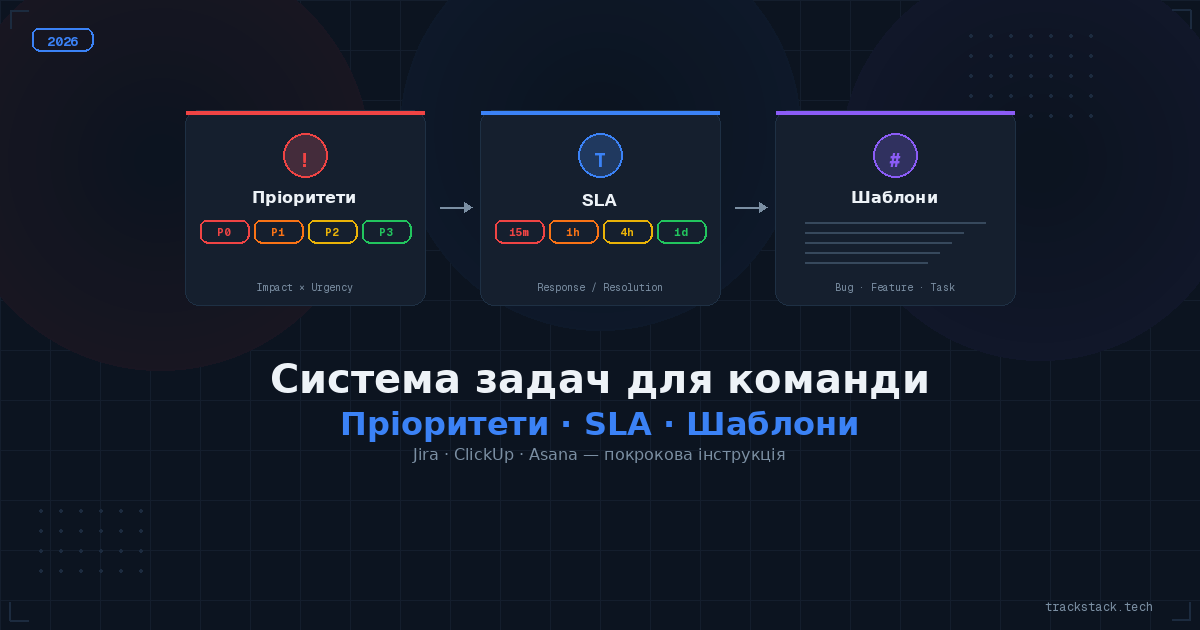
Система задач для команди — це не «дошка з картками». Це набір правил: хто створює задачу, за якою структурою, з яким пріоритетом, за скільки часу її мають закрити і що відбувається, коли SLA порушено. Без цих правил таск-трекер перетворюється на звалище: 200 задач без пріоритету, половина — дублі, третина — без assignee.
Нижче — покрокова інструкція: як спроєктувати систему пріоритетів, визначити SLA під різні типи задач і створити шаблони, які економлять 30+ хвилин щодня. З прикладами для Jira, ClickUp та Asana.
Зміст
- Як побудувати систему пріоритетів задач
- SLA для задач: як визначити та контролювати
- Шаблони задач: структура, поля, автоматизації
- Workflow: від створення до закриття
- Чеклист: перевірте свою систему задач
- FAQ
Як побудувати систему пріоритетів задач для команди
Більшість команд використовують стандартні пріоритети: Critical, High, Medium, Low. Проблема — кожен інтерпретує їх по-своєму. Для PM «High» означає «потрібно до кінця спринту», для клієнта — «потрібно вчора», для розробника — «зроблю після обіду». Без чіткого визначення кожного рівня пріоритети втрачають сенс.
Матриця пріоритетів: Impact × Urgency
Замість суб’єктивних оцінок використовуйте двовимірну матрицю. Impact — наскільки задача впливає на бізнес-метрику (дохід, конверсію, uptime). Urgency — часовий тиск (дедлайн, SLA, блокер для інших задач). Перетин визначає пріоритет автоматично.
| Пріоритет | Визначення | Приклад |
|---|---|---|
| P0 — Critical | Production down, втрата доходу | Сайт не відкривається, оплати не проходять |
| P1 — High | Серйозний баг, деградація для 10%+ users | Checkout ламається на мобільних |
| P2 — Medium | Функціональний баг, є workaround | Фільтр у каталозі не скидається |
| P3 — Low | Косметичне, UX-покращення | Кнопка зміщена на 5px, тайпо в тексті |
Закріпіть цю таблицю в Confluence або Notion як «Definition of Priority» і посилайтеся на неї в кожному шаблоні задачі. Новий член команди має визначити пріоритет без звернення до тимліда.
Налаштування пріоритетів у таск-трекері
- Jira: Admin → Issue Types → Priority Scheme. Кастомні пріоритети з іконками та описами. JQL-фільтр
priority = Critical AND status != Doneдля моніторингу. Автоматизація: якщо пріоритет = P0 → автоматичний Slack-алерт у канал #incidents. - ClickUp: Space Settings → Priorities (Urgent, High, Normal, Low). Custom Fields дозволяють додати Impact і Urgency як окремі dropdown-поля і рахувати пріоритет формулою.
- Asana: Custom Fields → Priority (dropdown). Rules: якщо Priority = Critical → auto-assign до on-call розробника, додати до проєкту «Active Incidents». Для оркестрації між таск-трекером і месенджерами використовуйте n8n або Make.
SLA для задач: як визначити та контролювати
SLA (Service Level Agreement) для задач — це зобов’язання команди закрити задачу за визначений час залежно від пріоритету. Без SLA задача з пріоритетом «High» може висіти тиждень, бо «ніхто не казав, коли саме».
Приклад SLA за пріоритетом
| Пріоритет | Час реакції (response) | Час вирішення (resolution) |
|---|---|---|
| P0 — Critical | 15 хвилин | 4 години |
| P1 — High | 1 година | 24 години |
| P2 — Medium | 4 години | 3 робочих дні |
| P3 — Low | 1 робочий день | Наступний спринт |
Response time — час від створення задачі до першого коментаря або зміни статусу (підтвердження, що хтось бачить проблему). Resolution time — час від створення до переходу в статус Done або Resolved.
Як контролювати SLA
- Jira: SLA вбудований у Jira Service Management. Для Jira Software — використовуйте плагін SLA Time Tracking або Automation for Jira: якщо задача P0 без коментаря > 15 хв → ескалація в Slack. Для надійності — налаштуйте webhook на зміну статусу задачі.
- ClickUp: Time Tracking + Goals. Створіть Goal «P0 response < 15 min» і трекайте через Custom Fields із таймштампами. ClickUp Automations: якщо задача створена з Priority = Urgent і не змінила статус за 15 хв → повідомлення в Slack.
- Зовнішній моніторинг: для критичних SLA (P0) використовуйте зовнішні алерти через Telegram-бот інтеграцію — якщо задача не отримала response за визначений час, бот надсилає повідомлення тимліду і CTO напряму.
Шаблони задач: структура, поля, автоматизації
Шаблони задач економлять 5–10 хвилин на кожну задачу. Для команди, яка створює 30 задач на день, це 2.5–5 годин щодня. Шаблон визначає: які поля обов’язкові, яку інформацію включити, який workflow застосовується.
Шаблон: Bug Report
- Summary: [Компонент] Короткий опис бага (наприклад: [Checkout] Оплата через Apple Pay повертає 500 error)
- Environment: Browser/OS/Device, URL сторінки, версія продукту
- Steps to Reproduce: Пронумеровані кроки (1. Відкрити… 2. Натиснути… 3. Спостерігати…)
- Expected Result / Actual Result: Що мало статися vs. що стається
- Priority: Автоматично за матрицею Impact × Urgency
- Attachments: Скріншот або Loom-відео (обов’язково для UI-багів)
Шаблон: Feature Request
- Summary: [Епік/Модуль] Назва фічі
- Problem Statement: Яку проблему вирішує (1–2 речення)
- Proposed Solution: Як це має працювати (user story або acceptance criteria)
- Impact: На яку метрику впливає (конверсія, retention, NPS)
- Effort Estimate: T-shirt sizing (S/M/L/XL) або story points
- Dependencies: Які інші задачі або команди блокують або залежать
У Jira шаблони реалізуються через Issue Templates (плагін) або Automation rules із pre-filled fields. У ClickUp — через Task Templates (Space Settings → Templates). В Asana — через Project Templates або Custom Rules. Для зберігання шаблонів документації поза трекером — зверніть увагу на CRM-системи з вбудованою базою знань.
Workflow: від створення до закриття задачі
Workflow визначає, через які статуси проходить задача і хто відповідає за кожен перехід. Погано спроєктований workflow — це або 3 статуси (To Do, In Progress, Done), які не відображають реальність, або 12 статусів, де половина ніколи не використовується.
Рекомендований workflow для dev-команди
- Backlog → задача створена, але не запланована в спринт. Відповідальний: PM або Product Owner.
- To Do → задача в поточному спринті, чекає на розробника. Перехід: sprint planning.
- In Progress → розробник почав роботу. Автоматизація: коли розробник створює branch із task ID → статус змінюється автоматично.
- Code Review → PR створено, чекає на рев’ю. Автоматизація: PR opened → статус = Code Review.
- QA → код змержений у staging, тестувальник перевіряє. Автоматизація: merge → статус = QA.
- Done → задача на production, підтверджена. Автоматизація: deploy to production → статус = Done.
Для автоматизації переходів між статусами підключіть таск-трекер до CI/CD через webhook або API. GitHub Actions → Jira API: при merge PR автоматично змінити статус на QA. GitLab CI → ClickUp API: при успішному deploy змінити статус на Done. Детально про налаштування webhook-інтеграцій — у гайді по логуванню webhook.
Чеклист: перевірте свою систему задач
Пройдіть цей список і відмітьте, що вже працює. Кожен непройдений пункт — точка зростання ефективності вашої команди.
- Пріоритети задокументовані: кожен рівень має визначення та приклад, доступний усій команді.
- SLA визначений для кожного пріоритету: response time і resolution time зафіксовані.
- SLA-порушення генерують алерт (Slack, Telegram, email) автоматично.
- Шаблони Bug Report і Feature Request створені й використовуються > 80% задач.
- Workflow має 5–7 статусів із чітким власником кожного переходу.
- Git-інтеграція автоматично змінює статуси (branch → In Progress, PR → Code Review, merge → QA).
- Backlog grooming відбувається щотижня: задачі без пріоритету або assignee — виділені та оброблені.
- Метрики (cycle time, lead time, SLA compliance %) переглядаються на ретроспективі раз на 2 тижні.
Для захисту доступу до таск-трекера (особливо якщо він містить конфіденційну інформацію про продукт) переконайтеся, що всі члени команди мають двофакторну автентифікацію. А для моніторингу доступу — налаштуйте захист від брутфорсу на корпоративних сервісах.
FAQ
Скільки рівнів пріоритетів має бути?
Оптимально — 4 рівні: P0 (Critical), P1 (High), P2 (Medium), P3 (Low). Більше 5 рівнів створює плутанину: різниця між P4 і P5 стає суб’єктивною. Менше 3 — недостатньо гранулярно для SLA-прив’язки. Чотири рівні — баланс між простотою та точністю.
Як визначити SLA для задач, якщо команда ніколи його не мала?
Почніть із вимірювання поточного cycle time: скільки часу реально займає закриття задачі кожного пріоритету. Виміряйте за останні 30 днів. Потім встановіть SLA на 20% жорсткіший за поточний медіанний час — це реалістична, але стимулююча ціль. Переглядайте SLA кожні 3 місяці.
Чи потрібні шаблони задач для маленької команди?
Так. Навіть для команди з 3 осіб шаблон Bug Report економить 5 хвилин на задачу й усуває «а де скріншот?» та «а на якому браузері?». На 10 багів на день — 50 хвилин зекономлено. Шаблон також стандартизує інформацію, що спрощує тріаж і аналіз.
Який таск-трекер найкращий для системи задач із SLA?
Jira Service Management має вбудований SLA-трекінг із таймерами, ескалаціями та звітами. Для dev-команд без JSM — Jira Software + Automation for Jira або SLA Time Tracking plugin. ClickUp і Asana потребують кастомних рішень через Custom Fields + Automations. Детальне порівняння — у нашій статті Jira vs ClickUp vs Asana.
Як автоматизувати зміну статусів задач через Git?
У Jira: Smart Commits (включіть в Bitbucket/GitHub/GitLab integration). Коміт із текстом PROJ-123 #in-review автоматично змінює статус. У ClickUp: GitHub/GitLab integration + Automation rule «When branch created with task ID → move to In Progress». Для складніших сценаріїв — CI/CD webhook → API-інструменти для тестування допоможуть налагодити інтеграцію.