
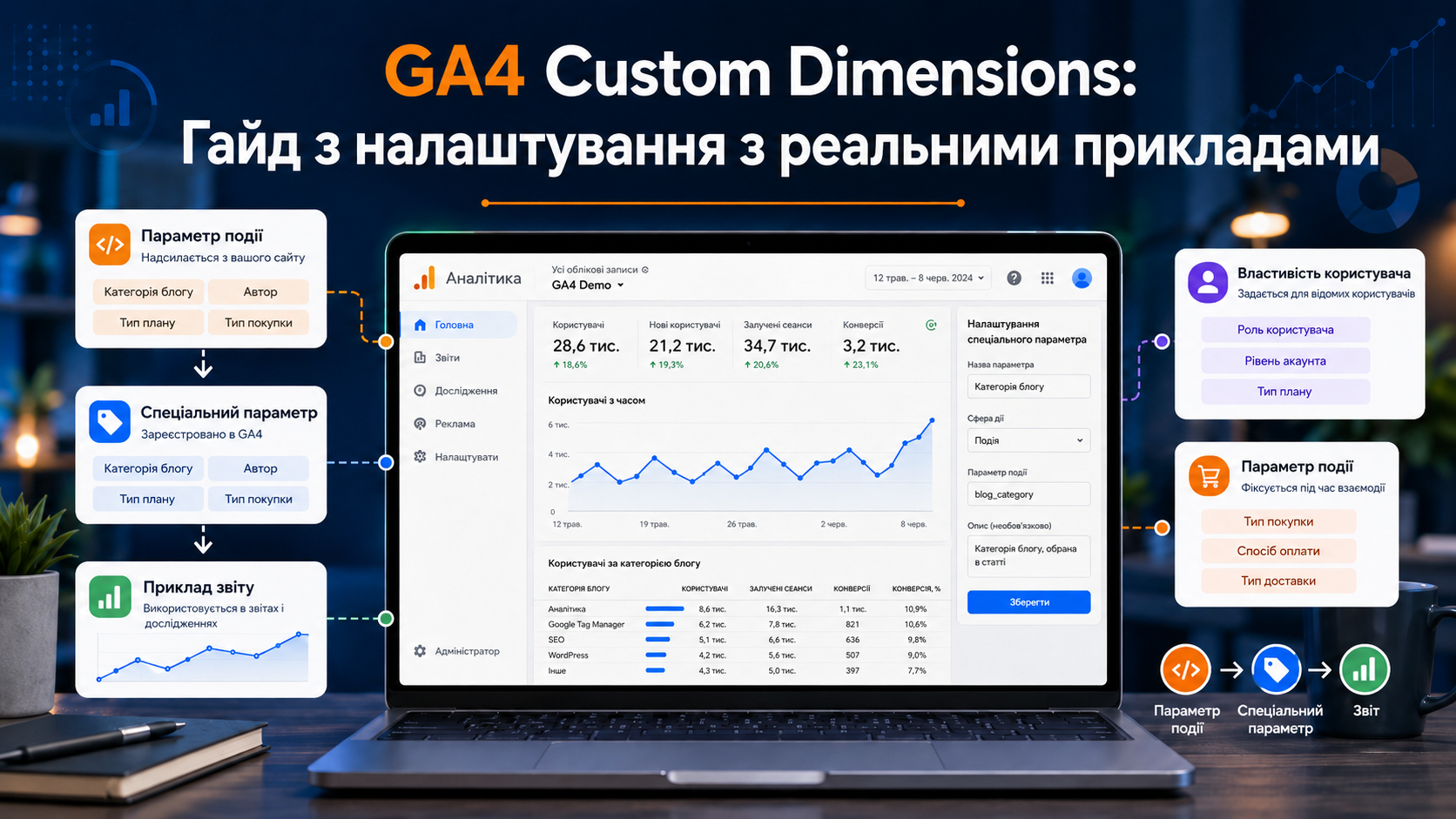
GA4 має десятки вбудованих вимірів, але щойно ви захочете звітувати про щось специфічне для свого бізнесу — яка категорія блогу дає реєстрації, який тариф конвертує, який колір товару продається — ви впираєтеся в стіну. Саме тут стають у пригоді GA4 кастомні виміри (в інтерфейсі GA4 — «Спеціальні параметри»): вони дають змогу прикріпити власні дані до подій і користувачів і зробити їх видимими у звітах.
Цей гайд — для маркетологів і власників SMB, у яких уже працює базове налаштування GA4 і які хочуть розширити його, нічого не зламавши. Ми розберемо, що таке кастомні виміри насправді, три області видимості, точні ліміти 2026, покрокове налаштування через GTM, реальні приклади для кожної області й помилки, що тихо псують дані, аби ви уникнули їх із самого початку.
Коротка відповідь: як працюють кастомні виміри
Кастомний вимір — це дві речі, що працюють разом: параметр події (чи властивість користувача), який ви надсилаєте зі свого сайту, і реєстрація в адмінці GA4, що зіставляє цей параметр із читабельною назвою та областю видимості. Обидві половини обов’язкові: надсилання без реєстрації означає, що дані лежать невидимими в сирому зборі; реєстрація без надсилання дає порожній вимір. Найважливіше: реєстрація не ретроактивна — дані з’являються лише з моменту реєстрації вперед, тож налаштовуйте це до того, як вам знадобиться історія.
Що таке кастомні виміри GA4 насправді
Параметр події проти зареєстрованого виміру
Параметр події — це пара «ключ-значення», надіслана з подією під час збору, наприклад file_name: "pricing.pdf" із подією file_download. Параметр — це місце, де живуть дані. Кастомний вимір — це реєстрація в адмінці GA4, що з’єднує назву параметра з відображуваною міткою й робить його видимим у стандартних звітах, дослідженнях (Explorations) та аудиторіях. Без реєстрації параметр усе одно існує в сирому зборі та в експорті BigQuery, але невидимий в інтерфейсі GA4. Цей поділ постійно збиває людей: вони бачать параметр у DebugView, вважають справу зробленою, а потім дивуються, чому він не з’являється у звіті. Два кроки розділені навмисно, і потрібні обидва.
Три області: подія, користувач, елемент
Область видимості вирішує, як значення прикріплюється до даних, і неправильний вибір — найчастіша причина зламаних звітів. Виміри на рівні події прикріплюються лише до однієї події — наступна подія того ж користувача значення не успадкує. Виміри на рівні користувача прикріплюються до профілю й зберігаються в усіх майбутніх подіях, доки їх не перезапишуть, що правильно для стабільних атрибутів на кшталт тарифу. Виміри на рівні елемента живуть усередині масиву items в ecommerce-подіях і описують окремі товари. Зверніть увагу: область сесії для кастомних вимірів у GA4 недоступна. Якщо значення справді має застосовуватися до кожної події сесії, доведеться надсилати його з кожною подією самостійно, бо GA4 не «розмаже» його на сесію так, як колись Universal Analytics. Правильно обрана область на етапі дизайну економить години дебагу пізніше, бо невірно призначений вимір ламається тихо, а не кидає помилку.
Ліміти, які треба планувати наперед
Ці ліміти діють на властивість (property) — не на акаунт і не на потік — і їх легко вичерпати на складному налаштуванні, тож плануйте до інструментування. Важливий нюанс: видалення виміру на рівні події звільняє слот через 48 годин, але архівування виміру на рівні користувача слот не звільняє, тож 25 користувацьких визначень фактично фіксовані. На практиці це означає, що користувацькі виміри варто планувати найобережніше: перш ніж зайняти один зі своїх 25 слотів, переконайтеся, що цей атрибут справді стабільний і потрібен у звітах надовго, бо повернути слот назад без втрати історії ви не зможете.
| Тип | Стандартна property | Analytics 360 | Нотатки |
|---|---|---|---|
| На рівні події | 50 | 125 | Слот звільняється через 48 год після видалення |
| На рівні користувача | 25 | 100 | Архівування НЕ звільняє слот |
| На рівні елемента | 10 | 25 | Лише в Explorations, не в стандартних звітах |
| Кастомні показники | 50 | 125 | Лише числові значення |
| Обчислювані показники | 5 | 5 | З числових показників |
Як налаштувати кастомний вимір крок за кроком
Ось повний процес на рівні події через Google Tag Manager. Порядок надсилання й реєстрації строго не важливий, але робіть обидва приблизно одночасно — розрив означає втрату даних за це вікно.
Крок 1 — надішліть параметр
Запхайте значення в data layer, потім зчитайте його у свій GA4-тег у GTM. Для блогу, де ви хочете знати, яка категорія дає залученість:
dataLayer.push({
  event: 'article_view',
  article_category: 'analytics',
  author_name: 'editorial'
});
У GTM створіть змінні Data Layer Variable для article_category та author_name, потім додайте їх як параметри у свій GA4-тег. Назва параметра, яку ви надсилаєте, має точно збігатися з тією, яку реєструєте — article_category це не те саме, що articleCategory.
Крок 2 — зареєструйте в адмінці GA4
Перейдіть в Адміністратор → Спеціальні параметри → Спеціальні параметри → Створити. Введіть назву виміру (читабельну мітку у звітах, напр. «Article Category»), оберіть область (Подія) і впишіть назву параметра події точно так, як вона надходить (article_category). Збережіть. Ця реєстрація каже GA4 — і підключеним інструментам на кшталт Looker Studio — очікувати параметр і показувати його як вимір.
Крок 3 — перевірте в DebugView, потім зачекайте
Перш ніж довіряти будь-чому, відкрийте DebugView і переконайтеся, що параметр надходить із правильним значенням на правильній події. Поширена агентська помилка — зареєструвати вимір, не підтвердивши, що подія взагалі спрацьовує. Після перевірки даним потрібно 24–48 годин, щоб наповнити стандартні звіти — DebugView миттєвий, звіти ні. Ставтеся до цього як до будь-якої зміни в трекінгу, поряд із вашими UTM-мітками й даними кампаній. Корисно також перевірити значення на кількох різних сторінках і пристроях, бо параметр інколи приходить лише на частині шаблонів сайту.
Реальні приклади за областями
На рівні події: категорія контенту й назва форми
Рівень події правильний для даних, що описують одну дію. Надсилання article_category з подією article_view дає змогу бачити, які теми дають залученість. Надсилання form_name з подією form_submit дає змогу порівняти форму розсилки з контактною формою. Обидва описують саме цю взаємодію й не мають зберігатися — а це рівно те, що робить область події. Те саме стосується кліків по кнопках (button_label) чи перегляду відео (video_title): усе, що описує конкретну дію в конкретний момент, природно лягає на рівень події, а не користувача.
На рівні користувача: тариф підписки
Для стабільних атрибутів, що мають слідувати за користувачем усюди, використовуйте властивість користувача. Встановлюйте її на першій події після входу, коли у вас є контекст ідентичності:
gtag('set', 'user_properties', {
  membership_tier: 'premium'
});
Тепер кожна наступна подія — перегляди сторінок, покупки, конверсії — несе membership_tier, тож ви можете сегментувати будь-який звіт за тарифом. Класична помилка — надіслати це як параметр події лише на події входу, що лишає кожну пізнішу подію порожньою.
На рівні елемента: атрибути товару
Рівень елемента відповідає на питання про товари — дохід за кольором чи маржинальним рівнем. Кастомні параметри йдуть усередину кожного об’єкта в масиві items ecommerce-події:
dataLayer.push({
  event: 'add_to_cart',
  ecommerce: {
    items: [{
      item_id: 'SKU_12345',
      item_name: 'Running Shoes',
      item_color: 'blue',
      margin_tier: 'high'
    }]
  }
});
Пам’ятайте, що виміри на рівні елемента з’являються лише в Explorations, не в стандартних звітах. Якщо ви налаштовуєте ecommerce-трекінг з нуля, наш гайд про події ecommerce у GA4 спершу покриває весь масив items.
Помилки, що тихо ламають ваші дані
Найнебезпечніші помилки — ті, що не дають жодної помилки: ваш вимір просто лишається порожнім чи неправильним, поки ви вважаєте, що все працює.
- Неправильна область: рівень події для чогось стабільного на кшталт тарифу (дані лише на одній події) чи рівень користувача для чогось тимчасового на кшталт пошукового запиту (кожна майбутня подія успадкує неправильне значення).
- Розбіжність назв: зареєстрована назва й надісланий параметр мають бути ідентичними, символ у символ.
- Передача PII: ніколи не надсилайте email, номери телефонів чи імена як значення вимірів — це порушує Умови Google і може призвести до остаточного видалення вашої property. Тримайте це в голові поряд із вашим налаштуванням згоди на cookie.
- Висока кардинальність: виміри з тисячами унікальних значень (повні URL, ID користувачів, мітки часу) перетікають в агреговану строку «(other)» й стають марними для аналізу — тримайте значення в межах обмеженого набору категорій, де можете.
- Накопичення слотів: реєстрація кожного параметра, який ви колись надсилали. Робіть аудит щокварталу й прибирайте все, що не запитували за 90 днів.
Пам’ятайте також про ліміт значення у 100 символів (з кількома винятками на кшталт page_location у 1 000) і про те, що сирі експорти зберігають усе незалежно — тож якщо вам потрібна повна історія чи незареєстровані поля, спирайтеся на BigQuery або серверне відстеження.
Яку область обрати?
Коли вагаєтеся, йдіть від питання, на яке хочете відповісти, а не від даних, які маєте. Якщо відповідь «на дію» — беріть рівень події; «на людину» — рівень користувача; «на товар» — рівень елемента. Ця одна звичка запобігає більшості помилок з областю ще до того, як вони стануться:
- Рівень події — коли значення описує одну дію: категорія контенту, мітка кнопки, назва форми, заголовок відео.
- Рівень користувача — коли значення є стабільною рисою людини: тариф підписки, тип клієнта, розмір компанії, джерело реєстрації.
- Рівень елемента — коли значення описує товар усередині ecommerce-події: колір, розмір, бренд, маржинальний рівень.
- Кастомний показник замість виміру — коли значення числове і ви хочете його сумувати чи усереднювати: бали лояльності, оцінки, кредити.
- Нічого — якщо GA4 уже це збирає; перевірте вбудовані виміри, перш ніж витрачати слот.
Висновок
Кастомні виміри — це те, що перетворює GA4 із загального звіту на інструмент, який відповідає на ваші конкретні питання — але лише якщо правильно зробити основи. Надсилайте параметр і реєструйте його разом, обирайте область свідомо, поважайте ліміти на property, перевіряйте в DebugView і ніколи не передавайте PII. Почніть із двох-трьох цінних вимірів, а не реєструйте все підряд, робіть аудит щокварталу — і ви триматимете дані чистими, а слоти вільними. Окремо варто завести просту табличку-реєстр: назва параметра, область, дата реєстрації й хто відповідає — так за пів року ви не гадатимете, навіщо існує той чи інший вимір і чи його ще надсилають. Коли трекінг розростеться, наші гайди про Facebook Pixel vs Meta CAPI та серверні налаштування — природні наступні кроки.
FAQ
Чи кастомні виміри GA4 ретроактивні?
Ні. Дані з’являються лише з моменту реєстрації виміру вперед — бекфілу немає. Якщо ви надсилаєте параметр тиждень до реєстрації, у звітах цього тижня бракуватиме. А ось сирі дані, що стрімляться в BigQuery, зберігають параметр незалежно від реєстрації.
Яка різниця між параметром події та кастомним виміром?
Параметр — це дані «ключ-значення», надіслані з подією під час збору. Кастомний вимір — це реєстрація в адмінці GA4, що зіставляє цей параметр із читабельною назвою й областю, роблячи його видимим у звітах. Без реєстрації параметр існує в сирих даних, але не в інтерфейсі GA4.
Скільки кастомних вимірів можна створити?
На стандартній property: 50 на рівні події, 25 на рівні користувача, 10 на рівні елемента, плюс 50 кастомних показників, усе на property. Analytics 360 піднімає це до 125, 100 і 25 відповідно. Видалення виміру на рівні події звільняє слот через 48 годин; архівування на рівні користувача — ні.
Чому мій кастомний вимір не показує даних?
Зазвичай одна з трьох причин: назва параметра не збігається із зареєстрованою точно, подія насправді не спрацьовує (перевірте DebugView), або ви зареєстрували його менш ніж 24–48 годин тому й звіти ще не наповнилися. Виміри на рівні елемента також показуються лише в Explorations, не в стандартних звітах.
Тариф підписки — на рівні події чи користувача?
На рівні користувача. Це стабільний атрибут, що має слідувати за користувачем у кожній події, тож встановлюйте його як властивість користувача після входу. Якщо надіслати його як параметр події лише на події входу, він буде порожнім на всіх пізніших переглядах, покупках і конверсіях.
Чи можна надсилати персональні дані як кастомний вимір?
Ні. Передача email, номерів телефонів, повних імен чи іншої особистої інформації порушує Умови надання послуг Google і може призвести до остаточного видалення вашої property. Використовуйте неідентифікувальні значення — тарифи, категорії чи хешовані ідентифікатори.